In diesem Beitrag erklären wir Dir, wie Du deinen Server per VNC verwalten kannst.
Mittels VNC kannst Du kinderleicht auf deinen Server zugreifen. Der Vorteil ist, dass es auch ohne aktive Netzwerkverbindung funktioniert und SSH zur Authentifizierung nicht benötigt wird. VNC ist die erste Anlaufstelle, wenn Du beispielsweise die SSH-Konfiguration zerstört hast und Änderungen rückgängig machen musst.
VNC ist ein Notfallzugang
Die VNC-Konsole ist dafür gedacht, kleine Probleme zu beheben, etwa eine kaputte SSH- oder Netzwerkkonfiguration oder ein System, das nicht mehr bootet. Für die tägliche Arbeit ist sie nicht gemacht:
- Keine Dauerverbindung: Auch wenn du VNC eingeschaltet hast, garantieren wir nicht, dass der VNC-Server dauerhaft erreichbar bleibt. Erkennt unser System zum Beispiel viele Anmeldeversuche in kurzer Zeit, wird er automatisch abgeschaltet.
- Öffentlich erreichbar: Der VNC-Server ist aus dem Internet erreichbar und nur mit einem Passwort von höchstens 6 Zeichen geschützt.
- Unverschlüsselt: Bei der direkten Verbindung über die Adresse mit
::59XXwird nichts verschlüsselt. Alles, was du in der Konsole tippst, auch Passwörter, geht im Klartext durchs Netz.
Schalte VNC deshalb wieder aus, sobald dein Problem behoben ist. Für den dauerhaften Zugriff richtest du auf dem Server ein sicheres Protokoll ein: unter Linux SSH, am besten mit SSH-Keys, unter Windows Remote Desktop (RDP).
Es gibt zwei Arten der Verbindung. Du kannst zum einen das WebVNC direkt im Webinterface verwenden oder aber auch eine direkte Verbindung über ein Programm herstellen.
VNC direkt im Webinterface
Damit du nicht extra ein Programm installieren musst, kannst du dich im Webinterface über den Browser verbinden. Du siehst dann in einem Browserfenster die Eingabezeile deines virtuellen Servers.
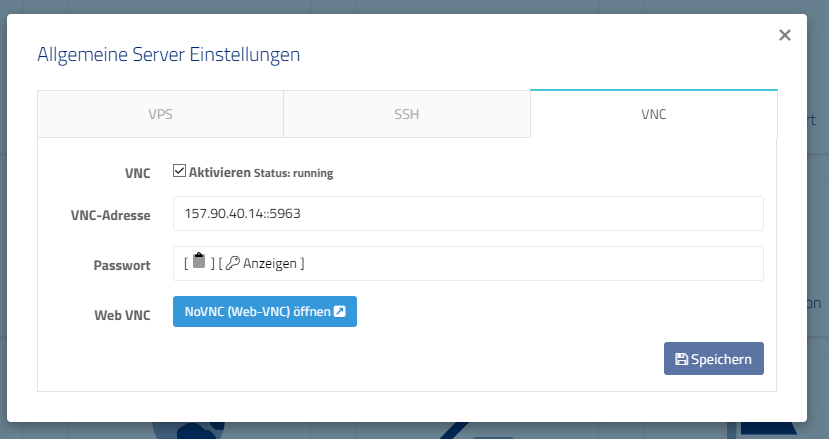
- Öffne den Cloud-Manager des Servers, auf den du dich verbinden möchtest
- Navigiere in die Aktionen
- Klicke auf VPS-Einstellungen
- Öffne den Reiter VNC
- Aktiviere VNC, falls deaktiviert.
- Cold-Reboot:
- Stoppe den VPS danach.
- Starte den VPS manuell erneut.
- Klicke auf NoVNC (Web-VNC) öffnen
- Im neuen Fenster gibst du dann das Passwort ein, das dir im VNC Reiter angezeigt wird
Programm verwenden
- Melde Dich im Webinterface an.
- Navigiere zum Cloud-Manager des vServers.
- Klicke im Feld Aktionen auf VNC Daten.
- Nun musst du im Webinterface VNC aktivieren, falls noch nicht geschehen.
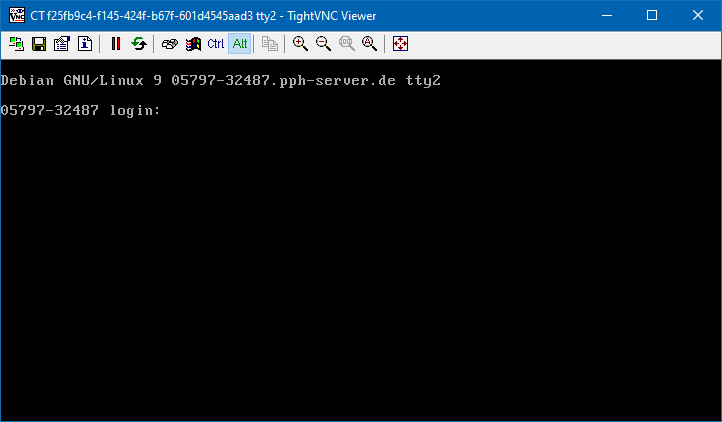
- Öffne ein VNC-Programm, wie beispielsweise TightVNC Viewer.
- Gib im Feld Remote Host die VNC-Adresse ein.
- Beispiel: 1.2.3.4::5960 (Doppelpunkt ist korrekt)
- Klicke auf Connect.
- Gib das Passwort ein, das Dir im Webinterface-VNC-Dialog angezeigt wird. Bestätige mit Enter.
- Nun bist Du per VNC-Konsole auf Deinem Server verbunden.
Beachte bitte noch, dass wir die Adresse Deines VNC-Servers immer mal wieder ändern. Das hat Sicherheitsgründe. Schaue also im Webinterface nach, ob Du noch die aktuelle Adresse hast.
Die Verbindung wird abgelehnt
- Stoppe den Server im Webinterface vollständig und starte ihn wieder. Ein Neustart aus dem Betriebssystem heraus reicht nicht. Teste dann erneut.
- Klappt es nicht: VNC im Reiter „VNC“ deaktivieren, den Server stoppen, kurz warten und starten.
- VNC wieder aktivieren und dort „Restart“ für VNC auslösen. Prüfe, ob sich Adresse oder Passwort geändert haben.
Funktioniert VNC nach ein, zwei Tagen wieder nicht, wurde der VNC-Server sehr wahrscheinlich aus Sicherheitsgründen abgeschaltet, siehe VNC ist ein Notfallzugang. Das ist Absicht und kein Fehler. Richte dir in dem Fall einen dauerhaften Zugang über SSH oder RDP ein.
 DE:
Wie kann ich mich per VNC verbinden?
DE:
Wie kann ich mich per VNC verbinden?
 EN:
How do I connect via VNC?
EN:
How do I connect via VNC?