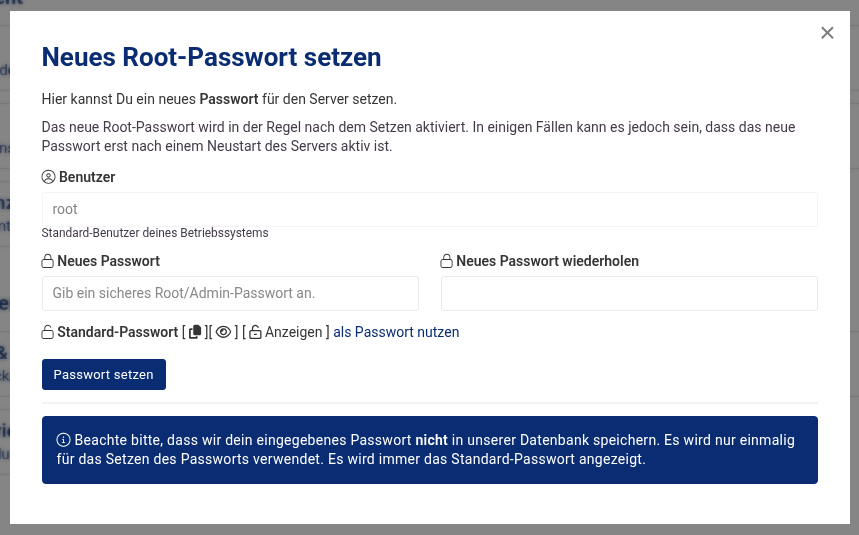
Dein Root-Passwort (bei Windows das Admin-Passwort) setzt du im Cloud Manager unter „Aktionen“ mit „Root Passwort“ zurück. Das funktioniert nur, wenn auf deinem Server der Guest Agent läuft. Ohne Guest Agent setzt du das Passwort bei Linux über das Rescue-System zurück, die Anleitung findest du weiter unten.
Passwort im Cloud Manager zurücksetzen
- Öffne deinen Server im Cloud Manager auf vionity.de.
- Klicke unter „Aktionen“ auf „Root Passwort“.
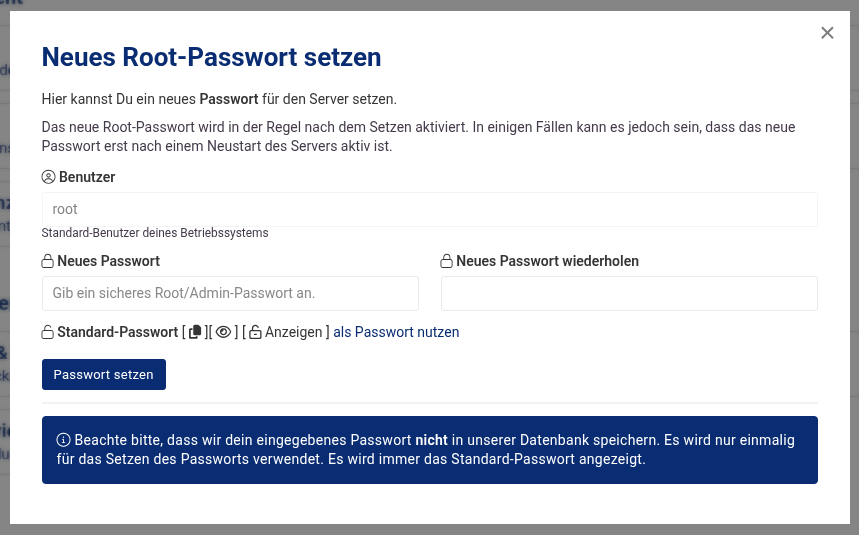
- Gib im Dialog das neue Passwort zweimal ein und schick den Dialog ab.
Das Passwort wird sofort im laufenden System geändert. Ein Neustart ist nicht nötig. Willst du zurück auf dein Standard-Passwort aus der Bestellung, klickst du im Dialog auf „[ Anzeigen ] als Passwort nutzen“, dann landet es automatisch in beiden Feldern.

Voraussetzungen
- Guest Agent: Der Cloud Manager ändert das Passwort über den Guest Agent direkt im Betriebssystem. Ohne ihn kommt der Befehl nicht an. Ob er läuft, siehst du am Cloud Manager selbst: Ohne Guest Agent zeigt Vionity nur ein minimales Cloud Panel. Fehlt er, kannst du ihn nachinstallieren, dafür brauchst du aber SSH-Zugang.
- Server eingeschaltet: Der Server muss laufen und vollständig gebootet sein.
- Smart Essential: Das geht inzwischen auch bei Smart Essential. Klappt der Login nach der Einrichtung eines Essential-Servers nicht, setzt du das Passwort hier selbst zurück, ein Neustart oder VNC ist dafür nicht nötig.
Ohne Guest Agent: Passwort über das Rescue-System zurücksetzen (Linux)
Läuft kein Guest Agent, weil du ihn entfernt hast, dein Server mit eigenem ISO installiert wurde oder das System hängt, setzt du das Passwort über das Rescue-System. Dabei hängst du deine Festplatte in ein kleines Linux ein und änderst das Passwort direkt im System. Deine Daten bleiben dabei unverändert.
1. Rescue starten
Im Cloud Manager unter „Aktionen“ im Bereich „Backups und Wiederherstellung“ auf „Rescue Modus aktivieren“ klicken. Im Dialog „Rescue-Modus verwalten“ siehst du die IP-Adresse und unter „Anzeigen“ das Rescue-Passwort, also dein Standard-Passwort aus der Bestellung. Dann „Rescue-Modus aktivieren“ klicken und per SSH verbinden:
ssh root@62.68.75.692. Festplatte finden und mounten
lsblk -fDie Platte des Rescue-Systems ist bereits unter / eingehängt. Deine eigene ist die andere, zum Beispiel /dev/vdb oder /dev/sdb. Die Systempartition ist meist die größte Partition mit ext4. Mounten (Beispiel mit vdb1):
mount /dev/vdb1 /mnt
ls /mnt/etc/shadow
Findet ls die Datei, hast du die richtige Partition erwischt.
3. Passwort per chroot neu setzen
for d in dev proc sys; do mount --bind /$d /mnt/$d; done
chroot /mnt passwd root
Du gibst das neue Passwort zweimal ein, bei der Eingabe erscheinen keine Zeichen. Die Meldung password updated successfully bestätigt die Änderung. Statt root kannst du auch jeden anderen Benutzer angeben.
4. Rescue beenden
umount -R /mntDanach deaktivierst du den Rescue-Modus im selben Dialog im Cloud Manager. Der Server startet wieder von seiner eigenen Platte und du meldest dich mit dem neuen Passwort an. Solange Rescue aktiv ist, laufen deine Dienste nicht, also nicht vergessen.
Sinnvoll, wenn du schon im Rescue bist: Den Guest Agent danach per SSH nachinstallieren, dann klappt der Reset beim nächsten Mal wieder per Klick.
Häufige Stolpersteine
- Neues Passwort, trotzdem kein SSH-Login: Hast du die Passwort-Anmeldung per SSH abgeschaltet, hilft auch ein neues Passwort nicht. Dann meldest du dich per VNC an oder trägst im Rescue deinen öffentlichen Schlüssel in
/mnt/root/.ssh/authorized_keysein. - Dialog meldet einen Fehler oder nichts passiert: Meist läuft der Guest Agent nicht oder der Server bootet gerade noch. Kurz warten, sonst den Weg über Rescue nehmen.
- Falsche Partition gemountet: Fehlt
/mnt/etc/shadow, ist es nicht die Systempartition. Mitumount /mntaushängen und die nächste probieren. - Windows ohne Guest Agent: Bei Windows setzt der Cloud Manager das Passwort des Benutzers Administrator, ebenfalls nur über den Guest Agent. Ohne Guest Agent bieten wir keinen Reset an, auch nicht über den Support, denn das ist Sache des Betriebssystems. Die VNC-Konsole und das Rescue-System stehen dir aber zur Verfügung, um dir selbst wieder Zugang zu verschaffen. Die Rescue-Anleitung oben gilt nur für Linux.
Besser: SSH-Keys statt Passwort
Für den Alltag empfehlen wir SSH-Keys und die abgeschaltete Passwort-Anmeldung per SSH. Das Root-Passwort brauchst du dann nur noch für den Notfallzugang per VNC. Wie du deinen Server sonst noch absicherst, steht in Linux Server absichern: Schritt-für-Schritt Anleitung.
Klappt etwas auf unserer Seite nicht, zum Beispiel startet der Rescue-Modus gar nicht, hilft dir der Support weiter.
 DE:
Wie setze ich mein Root- oder Admin-Passwort zurück?
 EN:
How Do I Reset My Root or Admin Password?