Im Cloud Manager wählst du eines deiner bis zu drei Backups aus und spielst es auf deinen Server zurück. Alternativ überträgst du es auf einen anderen deiner Server oder lädst es herunter. Dafür musst du nichts bezahlen und kein Ticket schreiben.
Vorher kurz nachdenken
Ein Restore überschreibt die komplette Festplatte. Alles, was nach dem Backup entstanden ist, geht verloren. Hast du seitdem neue Daten (Uploads, Mails, Datenbankeinträge), kopiere sie vorher weg. Startet der Server nicht mehr, kommst du über den Rescue-Modus trotzdem an deine Dateien.
Welches Backup wann entstanden ist, siehst du in der Liste mit Name, Größe und Datum. Nimm das letzte, bei dem noch alles in Ordnung war, nicht automatisch das neueste. Backups werden 90 Tage nach ihrer Erstellung automatisch entfernt.
Auf denselben Server zurückspielen
- Im Cloud Manager unter „Aktionen“ im Bereich „Backups und Wiederherstellung“ auf „Backups verwalten & konfigurieren“ klicken. Es öffnet sich der Dialog „Server Backups verwalten“.
- Beim gewünschten Backup in der Spalte „Aktionen“ die Wiederherstellung starten und bestätigen.
- Warten, bis der Vorgang fertig ist. Der Server startet danach mit dem alten Stand. Den Fortschritt siehst du in der Taskliste.
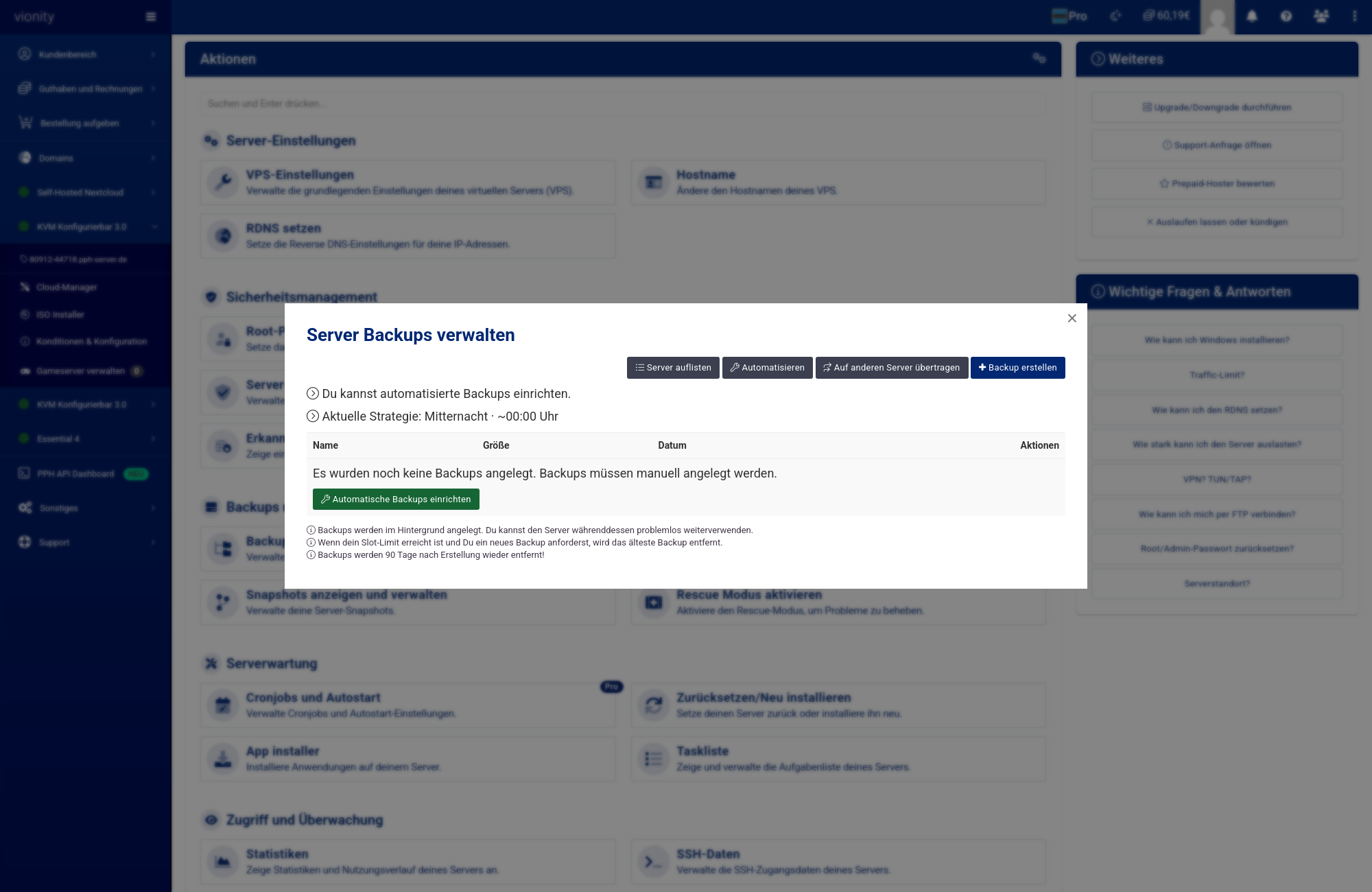
Wie lange dauert das? Das hängt vor allem von der Größe deiner Festplatte ab. Wir laden das Backup zuerst herunter, entpacken es und schieben die Platte dann in deinen Server. Das läuft mit niedriger Priorität, damit andere Server auf dem Host nicht leiden. Meist dauert ein Restore 3 bis 7 Minuten, bei großen Platten auch fast eine Stunde. Bring also etwas Zeit mit. Startet der Server danach nur bis zur Konsole (initramfs), hilft Server hängt im initramfs: Dateisystem mit fsck reparieren.
Auf einen anderen Server übertragen
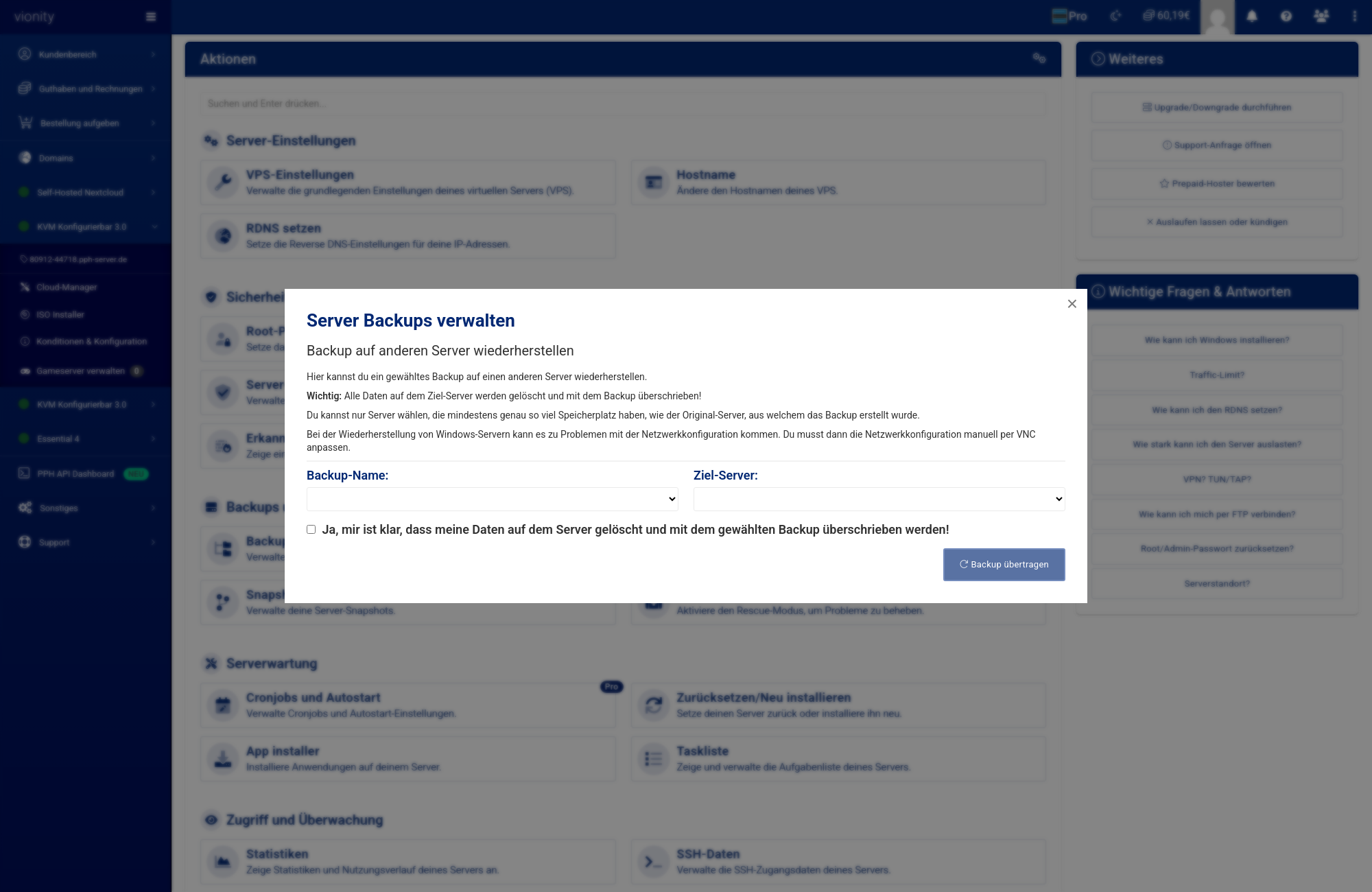
Du kannst ein Backup auch auf einen anderen deiner Server spielen, zum Beispiel um ihn zu klonen oder auf ein größeres Paket umzuziehen. Im Dialog „Server Backups verwalten“ klickst du dazu auf „Auf anderen Server übertragen“, wählst Backup und Ziel-Server, bestätigst die Sicherheitsabfrage und klickst auf „Backup übertragen“.
- Alle Daten auf dem Ziel-Server werden gelöscht und mit dem Backup überschrieben.
- Der Ziel-Server braucht mindestens so viel Speicherplatz wie der Server, von dem das Backup stammt.
- Bei Windows-Servern kann danach die Netzwerkkonfiguration nicht stimmen. Die passt du dann per VNC an.
Die ausführliche Anleitung mit allen Schritten steht in Wie kann ich meinen Server klonen?
Bei Smart Essential gibt es das Übertragen auf einen anderen Server im Webinterface noch nicht. Dort spielst du ein Backup über die Oberfläche nur auf denselben Server zurück. Auf einen anderen Server geht es per API, alternativ erledigt das der Support für dich.
Backup herunterladen
Jedes Backup kannst du als Festplatten-Abbild im Format qcow2 herunterladen. Damit hast du eine Kopie außerhalb unserer Infrastruktur und kannst deinen Server jederzeit mitnehmen. Einzelne Dateien holst du dir aus einem qcow2-Abbild zum Beispiel mit guestmount oder qemu-nbd heraus.
Keine Backups da?
Automatische Backups musst du einmal einrichten: Automatische Backups aktivieren bei Prepaid Hoster. Ist kein Backup vorhanden, können wir auch keines herbeizaubern.
Vor größeren Änderungen legst du mit „Backup erstellen“ zusätzlich von Hand ein Backup an. Das läuft im Hintergrund, du kannst den Server währenddessen normal weiterverwenden. Ist dein Slot-Limit erreicht, wird dabei das älteste Backup entfernt. Für einen schnellen Rückweg in den nächsten Stunden gibt es außerdem Snapshots.