Dein KVM Root Server 3.5 kommt mit Linux. Windows Server 2019 installierst du ab 4 Kernen und 4 GB RAM selbst mit einem Klick im Cloud Manager, das dauert etwa 3 bis 4 Minuten. Danach verbindest du dich per Remote Desktop mit der IPv4-Adresse deines Servers, dem Benutzer Administrator und dem Admin-Passwort aus der Karte „Server-Info“.
In fünf Schritten startklar
- Cloud Manager öffnen und Windows Server 2019 installieren.
- Per Remote Desktop verbinden mit IP,
Administratorund Admin-Passwort. - Windows-Updates einspielen.
- Lizenz im Blick behalten: Die Evaluation läuft 180 Tage.
- Ports freigeben: Anders als unter Linux blockiert die Windows-Firewall eingehende Verbindungen.
Auf welchen Servern geht Windows?
| Server | Windows |
|---|---|
| KVM Root Server 3.5 ab 4 Kernen und 4 GB RAM | Windows Server 2019 per Klick, auch wenn du mit Linux bestellt hast |
| Smart Value und Smart Essential | nur per eigener ISO, ohne Gewähr |
| Ryzen VPS | kein Windows |
| Dedicated Server | auf den meisten Systemen, siehe Dedicated Server: Schnelleinstieg |
Erlaubt sind nur Server-Editionen. Windows 10 oder 11 darfst du laut Microsoft-Lizenz nicht auf einem Server betreiben. Windows Server 2022 installierst du per ISO selbst. Alle Details: Auf welchen Servern kann ich Windows installieren?
Windows Server 2019 installieren
Melde dich bei vionity.de an und öffne den Cloud Manager deines Servers.
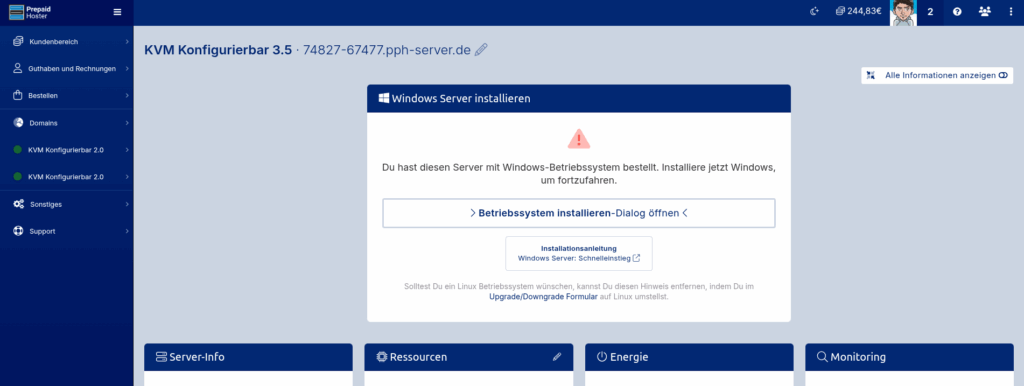
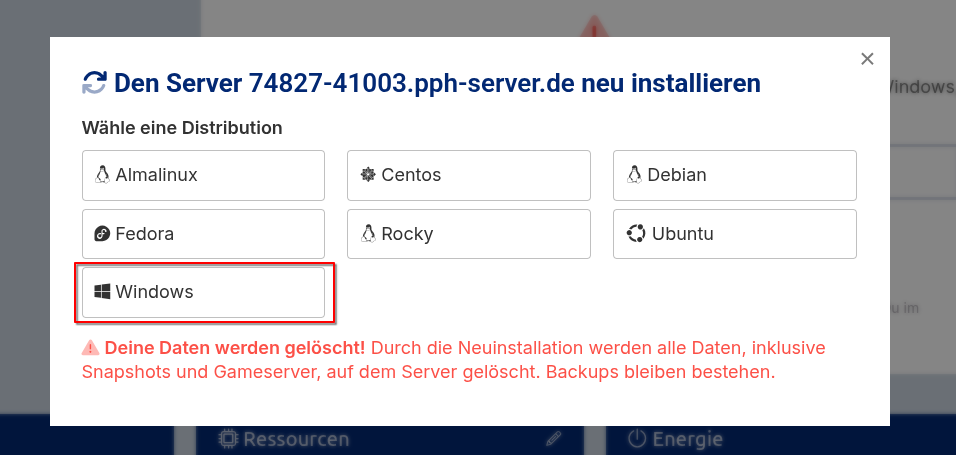
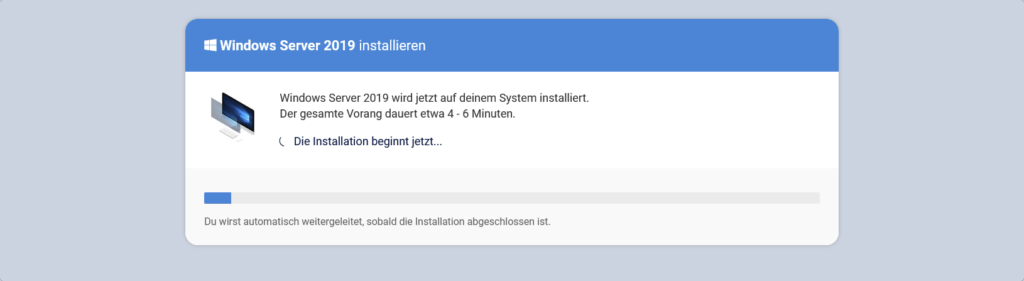
Klicke auf die Installation des Betriebssystems, wähle die Kategorie „Windows“ und dann „Windows Server 2019“.
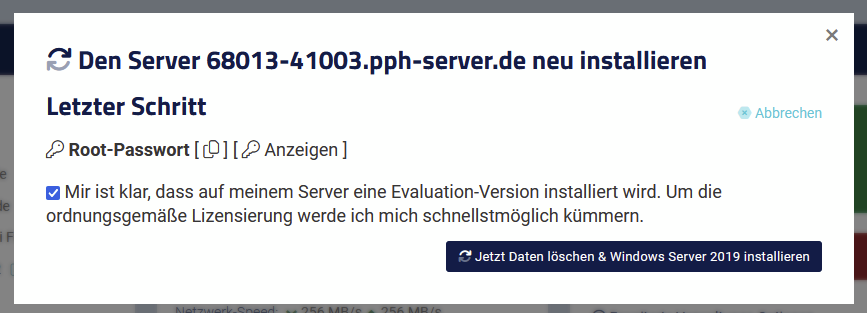
Bestätige mit „Daten löschen & Windows Server 2019“ und danach mit „Fortfahren“. Achtung: Alle Daten auf dem Server werden dabei gelöscht.
Die Installation dauert in der Regel 3 bis 4 Minuten, bei Festplatten ab 100 GB bis zu 2 Minuten länger. Den Fortschritt siehst du im Cloud Manager.
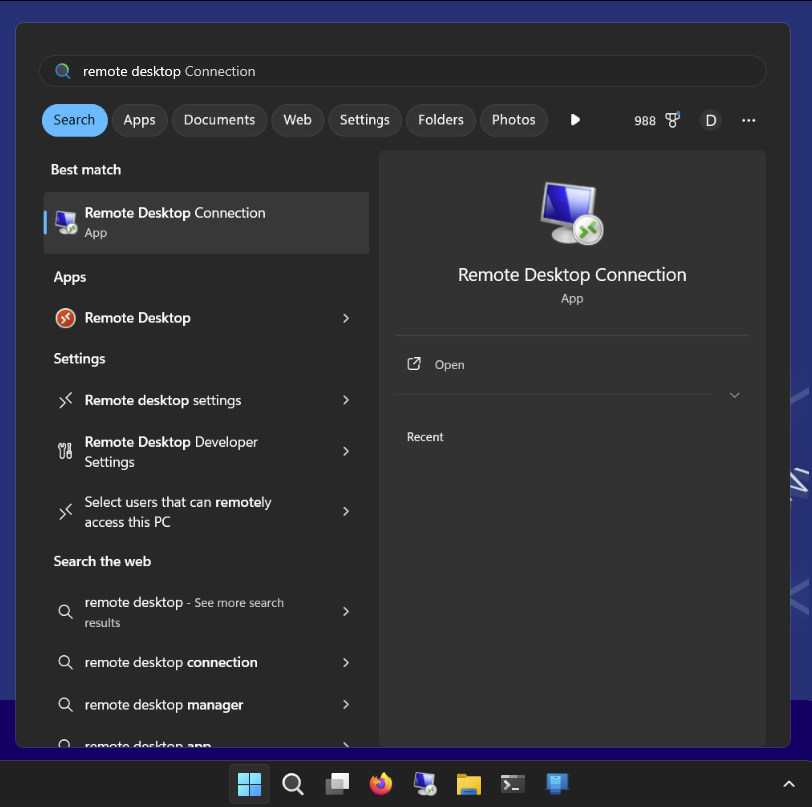
Per Remote Desktop verbinden
Unter Windows ist Remote Desktop schon dabei: Startmenü öffnen, „Remote Desktop“ eingeben und starten. Am Mac nutzt du die kostenlose App von Microsoft, siehe Mit dem Mac Windows RDP verwenden. Programme für Linux, Smartphone und Tablet findest du in Mit welchem Programm verbinde ich mich per RDP?
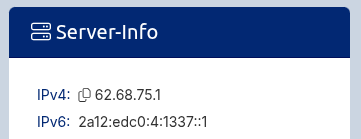
Als Computer gibst du die IPv4-Adresse deines Servers ein. Du findest sie im Cloud Manager in der Karte „Server-Info“.
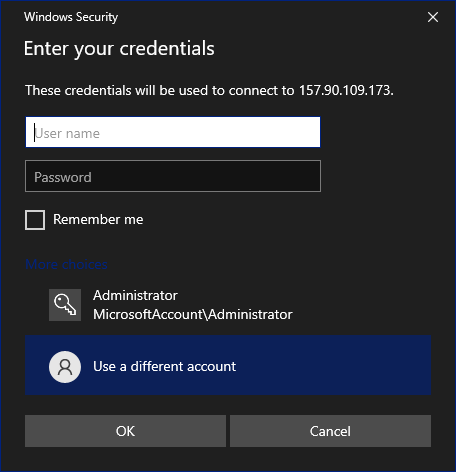
Beim Anmelden klickst du auf „Mehr Auswahl“ und „Anderes Konto verwenden“. Benutzername ist Administrator, das Passwort kopierst du aus dem Feld „Admin-Passwort“ in der Karte „Server-Info“.
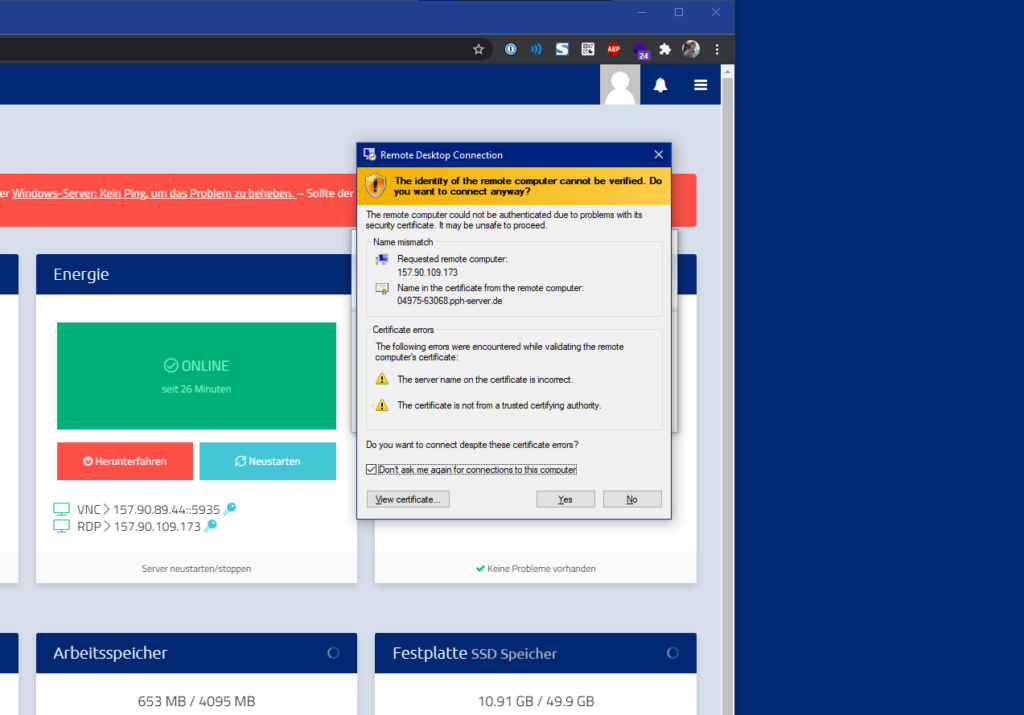
Die Warnung zum Zertifikat beim ersten Verbinden ist normal, dein Server nutzt ein selbst ausgestelltes Zertifikat. Bestätige mit „Ja“.
Wichtig: Lizenz und Rearm
Wir installieren eine Evaluation von Windows Server, eigene Lizenzen verkaufen wir nicht. Die Evaluation läuft 180 Tage und lässt sich mit slmgr /rearm in der Regel bis zu 5 Mal verlängern. Bei automatischer Installation mit aktivem Guest Agent übernimmt ein Hintergrundjob den Rearm, den Neustart danach machst du selbst. Läuft die Lizenz ab, fährt Windows sich regelmäßig herunter.
Willst du Windows dauerhaft nutzen, hinterlegst du eine eigene Lizenz. Mehr dazu: Windows Server Rearm: Testzeitraum verlängern und Meine Windows-Lizenz ist abgelaufen, was nun?
Ports in der Windows-Firewall freigeben
Unter Linux sind bei uns alle Ports offen. Windows Server blockiert eingehende Verbindungen dagegen standardmäßig, Remote Desktop ausgenommen. Installierst du einen Gameserver, Webserver oder FTP-Server, gibst du dessen Port selbst frei: Windows Firewall Port freigeben.
Häufige Stolpersteine
- Passwort wird nicht akzeptiert: Meist ist beim Kopieren ein Leerzeichen mitgerutscht oder der Benutzername fehlt. Siehe Mein Windows RDP Passwort funktioniert nicht.
- „Interner Fehler“ bei Remote Desktop: Oft versuchen Bots massenhaft, sich auf Port 3389 anzumelden. Lösung: Windows: Internal Error bei Remotedesktop.
- Installation hängt: Windows installiert sich nicht, was tun?
- Kein Internet auf dem Server: Meist stimmen die DNS-Server nicht, siehe Was tun, wenn nach der Windows-Installation keine Internetverbindung besteht?
- Server startet nicht oder zeigt einen Bluescreen: Verbinde dich per VNC als Notzugang und folge Bluescreen: Schnellhilfe.
Wie geht es weiter?
- Lade zuerst einen aktuellen Browser wie Firefox oder Chrome herunter.
- Lege einen Snapshot an, bevor du größere Updates oder Software installierst.
- Weitere Nutzer für Remote Desktop: Windows Remote Desktop: Benutzer anlegen
- Mehr Speicher nach einem Upgrade nutzen: Windows Festplatte erweitern
 DE:
Windows vServer: Schnelleinstieg
DE:
Windows vServer: Schnelleinstieg
 EN:
Windows Server: Quick Start Guide
EN:
Windows Server: Quick Start Guide