In diesem Artikel zeigen wir Dir Schritt für Schritt, wie Du dich per FTP auf deinem Gameserver verbinden kannst. Wir zeigen dir, welche Daten du benötigst und welche Software du herunterladen und installieren musst.
Was ist FTP?
FTP ist die Abkürzung für „File Transfer Protocol“. Es ist ein Protokoll, das dir das Hoch- und Runterladen von Dateien von deinem Rechner zu deinem Server erlaubt.
Das brauchst Du zum Beispiel, wenn Du Welten oder Plugins auf deinem Gameserver installieren möchtest.
Welches Programm brauche ich?
Es gibt viele FTP-Clients, die Du nutzen kannst, um dich per FTP auf Deinem Server zu verbinden. Unsere Empfehlung lautet: FileZilla. Öffne die Webseite und klicke auf „Download client“. Wähle dann die Standard-Version. Führe nach dem Download die Installation des Clients auf Deinem Rechner durch. Alternativ kannst Du auch WinSCP nutzen, in diesem Tutorial arbeiten wir allerdings mit FileZilla weiter.
Wo finde ich die Zugangsdaten?
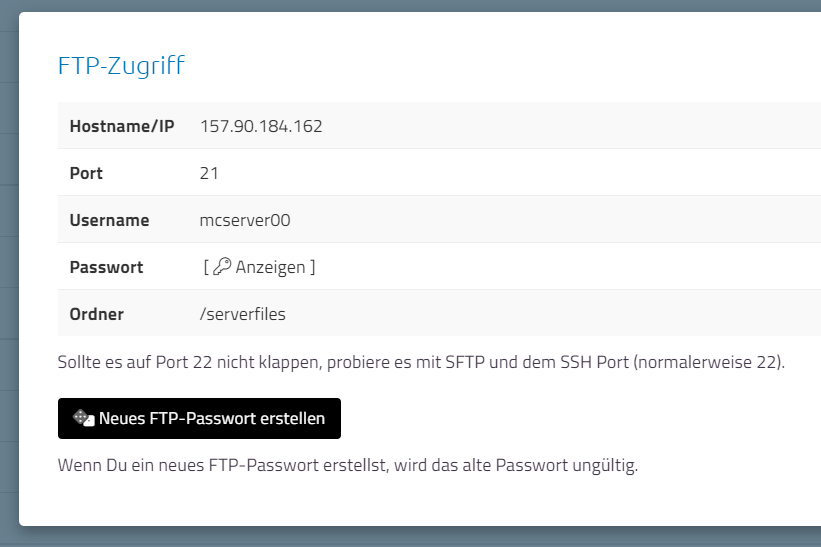
Öffne in deinem Gameserver-Manager das Tab „Dateien“ und klicke auf „FTP Daten“.
Wie verbinde ich mich?
- Öffne FileZilla und gib die Serveradresse (IP-Adresse des Servers) in das Feld „Server“ in der Quickconnect (Verbinden)-Leiste ein. In unserem Beispiel ist das die
157.90.184.162. - Gebe nun Deinen Benutzernamen ein. In unserem Beispiel ist das „
mcserver00„ - Als nächstes gibst Du Dein Passwort in das dafür vorgesehene Feld ein. Du kannst das Passwort durch einen Klick auf „Anzeigen“ ansehen und in deine Zwischenablage kopieren.
- Gib als Port bestenfalls direkt „22“ (SFTP) an, sollte „21“ (FTP) nicht funktionieren. Wenn Du den SSH-Port des Servers geändert hast, musst Du den geänderten Port verwenden. SSH Passwort-Authentifizierung (non-root!) muss hierzu eingeschaltet sein, was aber meist der Fall ist.
- Klicke auf Verbinden oder drücke die Eingabetaste (Enter), um Dich mit dem Server zu verbinden.
- Klicke auf OK, falls Du eine Warnmeldung zu einem unbekannten Hostschlüssel erhältst.
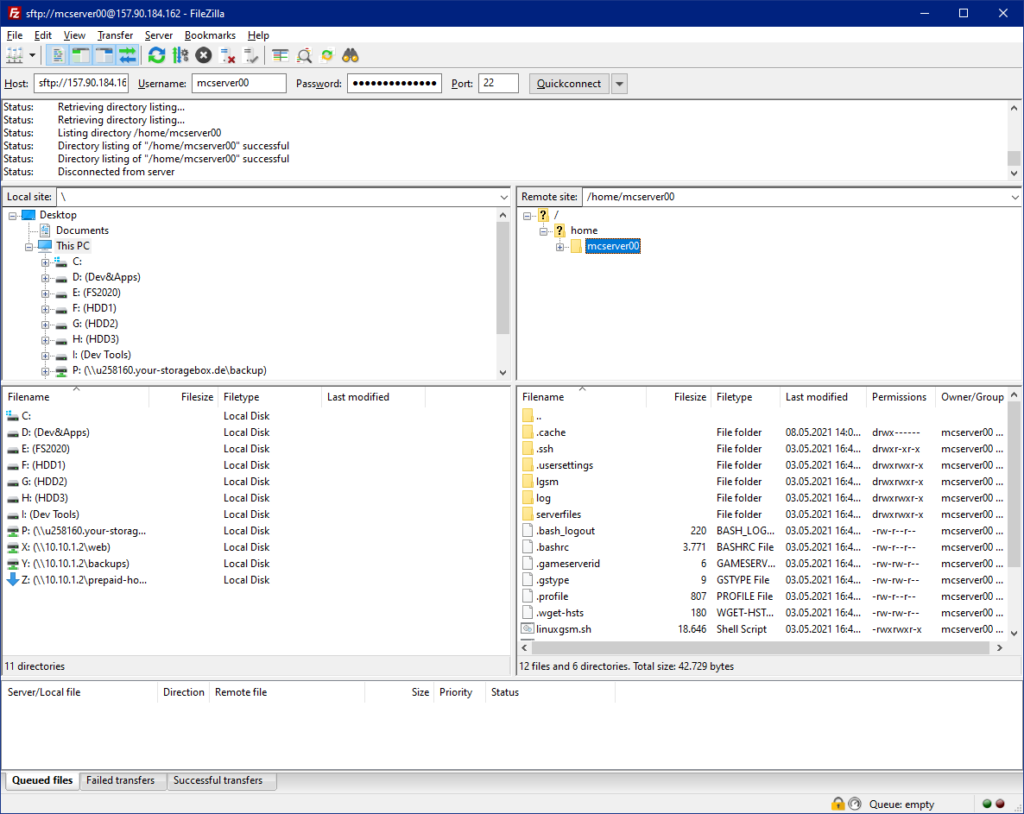
Dein lokaler Computer ist nun mit dem FTP-Server deines Gameservers verbunden.
Im Ordner „serverfiles“ findest Du alle Dateien des Gameservers. Hier kannst Du mittels Drag & Drop Dateien reinziehen, um diese hochzuladen. Andersherum kannst Du Dateien vom Remote-Server auf deinen Rechner herunterladen.
Solltest Du Fragen zum FTP-Client oder zur FTP-Verbindung haben, melde Dich gerne bei uns im Support. Wir hellfen Dir dann gerne weiter.
 DE:
Wie verbinde ich mich via FTP zu meinem Gameserver?
DE:
Wie verbinde ich mich via FTP zu meinem Gameserver?
 EN:
How do I connect to my game server via FTP?
EN:
How do I connect to my game server via FTP?