In diesem Artikel zeigen wir dir Schritt für Schritt, wie du dich per FTP mit deinem Gameserver verbindest. Wir zeigen dir, welche Daten du benötigst und welche Software du herunterladen und installieren musst.
Was ist FTP?
FTP ist die Abkürzung für „File Transfer Protocol“. Es ist ein Protokoll, mit dem du Dateien von deinem Rechner auf deinen Server hoch- und wieder herunterladen kannst.
Das brauchst du zum Beispiel, wenn du Welten oder Plugins auf deinem Gameserver installieren möchtest.
Welches Programm brauche ich?
Es gibt viele FTP-Clients, mit denen du dich per FTP mit deinem Server verbinden kannst. Unsere Empfehlung lautet: FileZilla. Öffne die Webseite und klicke auf „Download client“. Wähle dann die Standard-Version. Führe nach dem Download die Installation des Clients auf deinem Rechner durch. Alternativ kannst du auch WinSCP nutzen, in diesem Tutorial arbeiten wir allerdings mit FileZilla weiter.
Wo finde ich die Zugangsdaten?
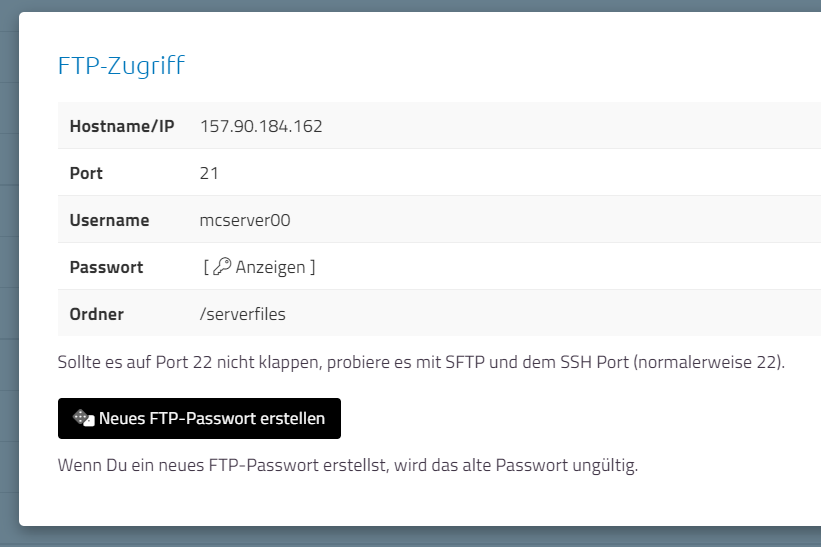
Öffne in deinem Gameserver-Manager das Tab „Dateien“ und klicke auf „FTP Daten“.
Wie verbinde ich mich?
- Öffne FileZilla und gib die Serveradresse (IP-Adresse des Servers) in das Feld „Server“ in der Quickconnect-Leiste (Verbinden) ein. In unserem Beispiel ist das
62.68.75.69. - Gib nun deinen Benutzernamen ein. In unserem Beispiel ist das „
mcserver00„. - Als nächstes gibst du dein Passwort in das dafür vorgesehene Feld ein. Mit einem Klick auf „Anzeigen“ kannst du das Passwort ansehen und in deine Zwischenablage kopieren.
- Gib als Port am besten direkt „22“ an. Damit verbindest du dich per SFTP, das ist verschlüsselt und funktioniert in der Regel sofort. Port „21“ (FTP) geht oft auch, scheitert aber zum Beispiel an einer aktiven Firewall. Klappt FTP nicht, nutze einfach SFTP über Port 22. Hast du den SSH-Port des Servers geändert, verwendest du den geänderten Port. Die SSH-Passwort-Anmeldung für normale Nutzer (nicht root) muss dazu eingeschaltet sein, was meist der Fall ist.
- Klicke auf Verbinden oder drücke die Eingabetaste (Enter), um dich mit dem Server zu verbinden.
- Klicke auf OK, falls du eine Warnmeldung zu einem unbekannten Hostschlüssel erhältst.
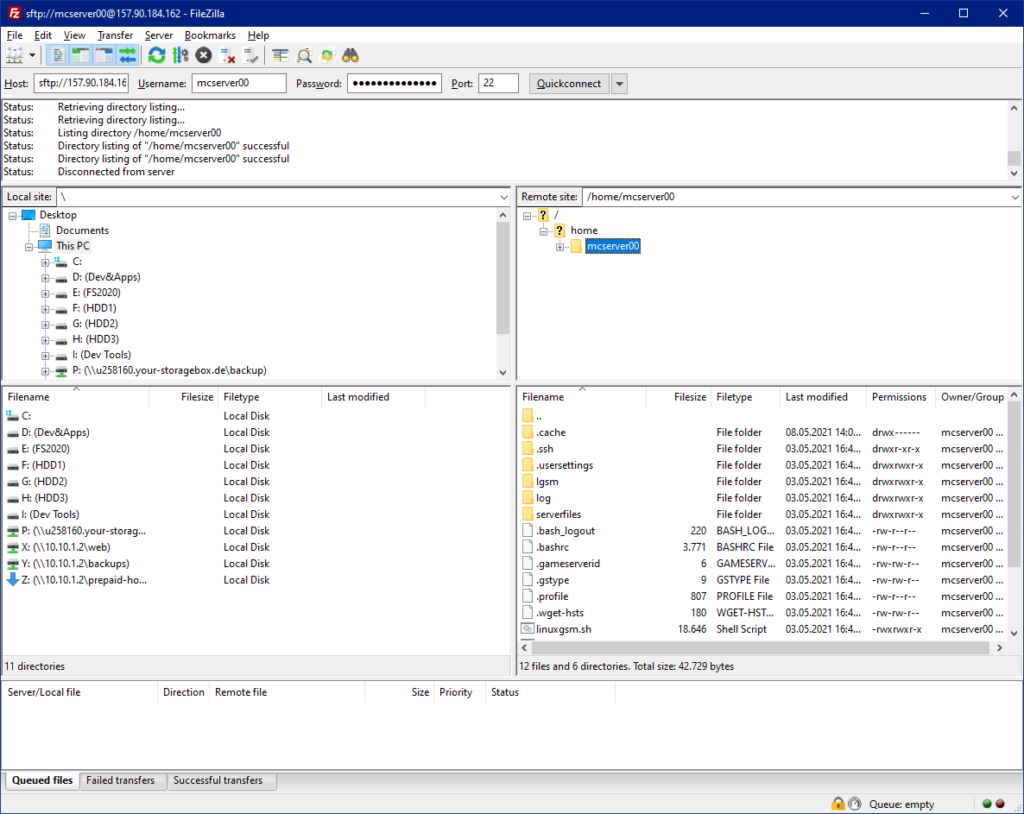
Dein lokaler Computer ist nun mit dem FTP-Server deines Gameservers verbunden.
Im Ordner „serverfiles“ findest du alle Dateien des Gameservers. Hier kannst du Dateien per Drag & Drop hineinziehen, um sie hochzuladen. Andersherum kannst du Dateien vom Server auf deinen Rechner herunterladen.
Solltest du Fragen zum FTP-Client oder zur FTP-Verbindung haben, melde dich gerne bei uns im Support. Wir helfen dir dann gerne weiter.
 DE:
Wie verbinde ich mich via FTP zu meinem Gameserver?
DE:
Wie verbinde ich mich via FTP zu meinem Gameserver?
 EN:
How do I connect to my game server via FTP?
EN:
How do I connect to my game server via FTP?