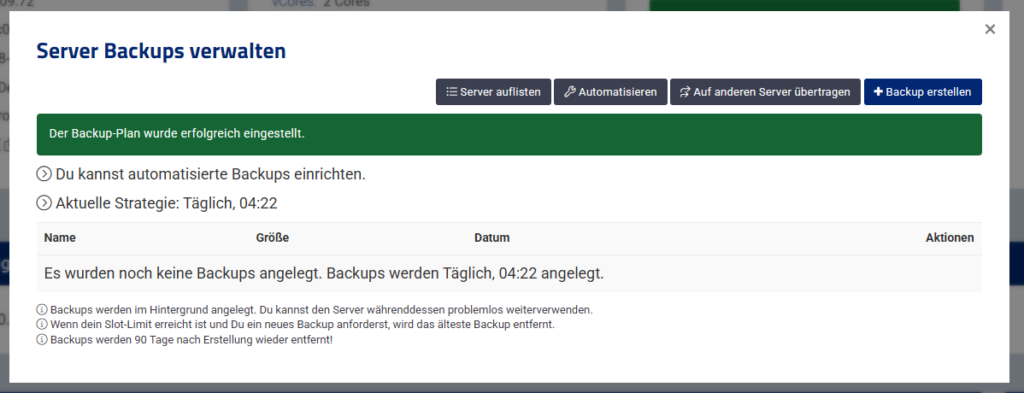
Unsere kostenlose Backup-Funktion im Webinterface ermöglicht es Dir, regelmäßige automatische Sicherungen zu erstellen. Das geht kinderleicht und sorgt dafür, dass Du im Falle eines Fehlers Deine Daten schnell wieder zurückholen kannst. Aktiviere also am besten gleich die automatischen Backups – für den extra Schutz und Dein ruhiges Gewissen!
Schritt für Schritt:
- Im Webinterface einloggen:
Navigiere zur Prepaid-Hoster Webseite und logge Dich in Dein Benutzerkonto ein. - Server auswählen:
Wähle den Server, auf dem Du das automatische Backup aktivieren möchtest. Das geht über das Dashboard im Bereich der Navigation, betrete den Cloud Manager. - „Daten-Sicherung aktivieren“ klicken:
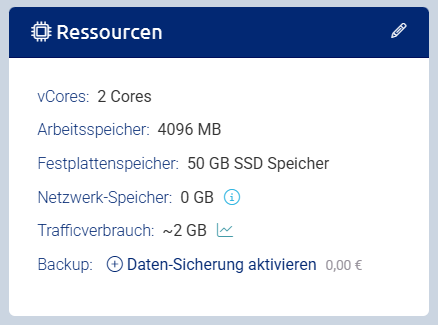
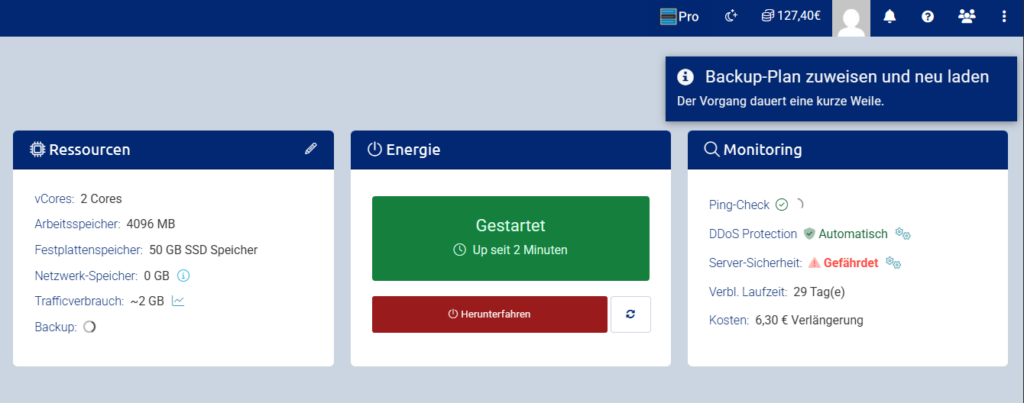
Klicke auf den Button „Daten-Sicherung aktivieren“. Du musst kurz warten, während der Cloud Manager neu lädt. - Backup-Settings öffnen:
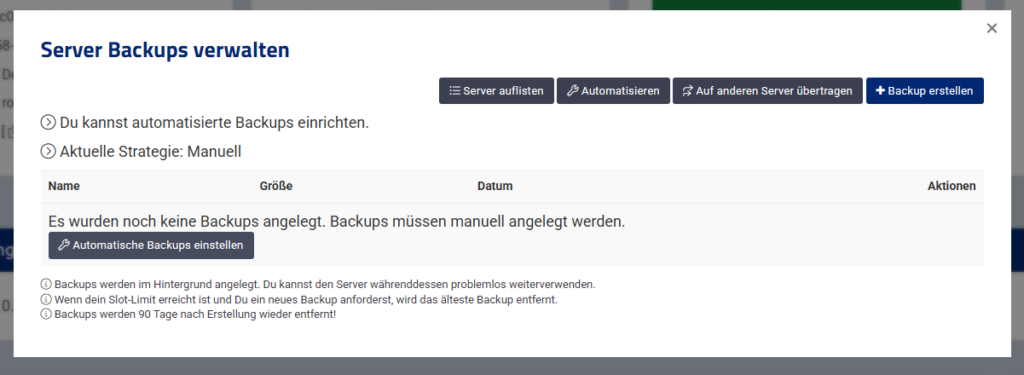
Nach dem Neuladen des Managers öffnen sich automatisch die Backup-Settings. - „Automatisieren“ auswählen:
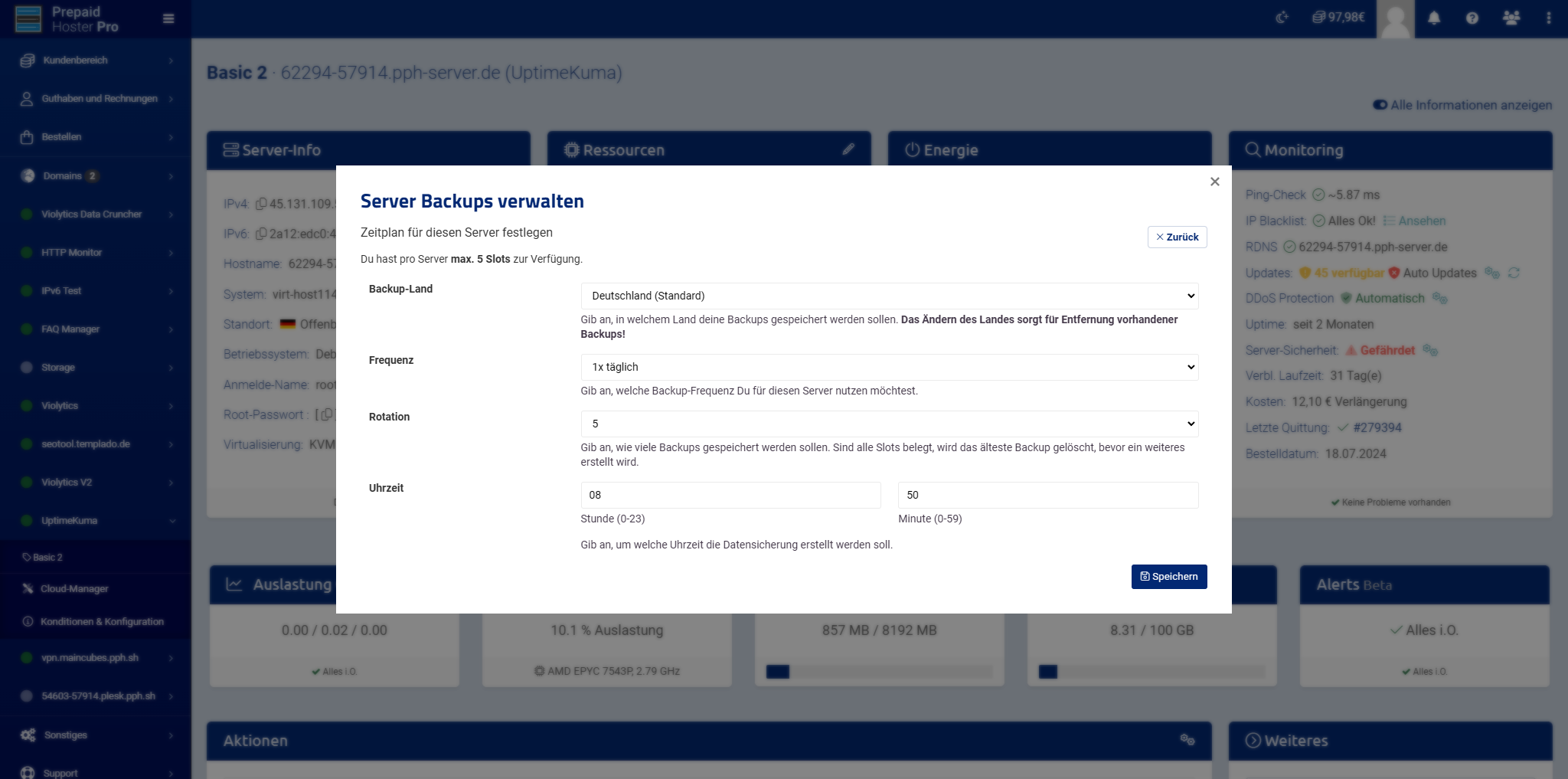
Wähle die Option „Automatisieren“, um die Backups nach einem bestimmten Zeitplan laufen zu lassen. - Zeitplan einrichten:
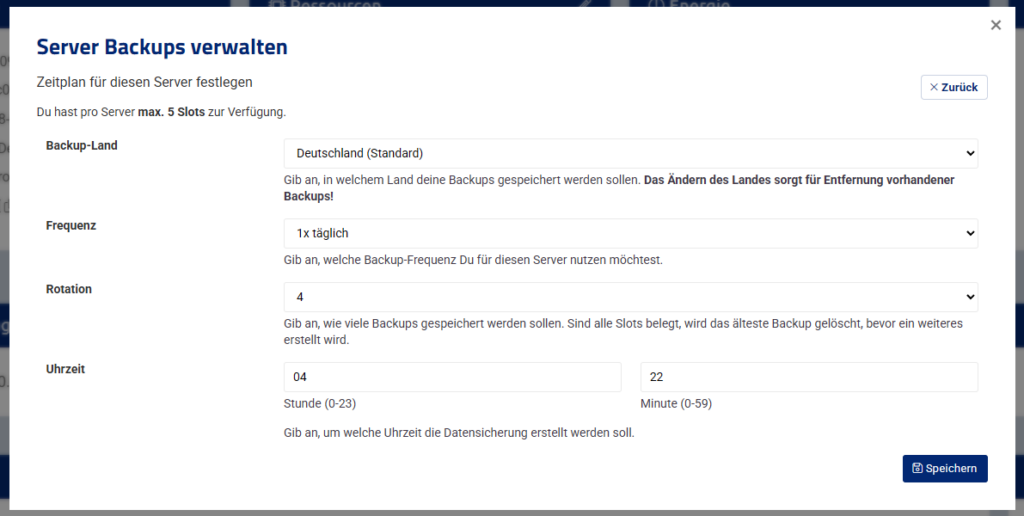
Wähle, wie oft gesichert werden soll, und ein Zeitfenster. Zur Auswahl stehen neun Zeitfenster von „Mitternacht“ (ca. 00:00 Uhr) bis „Spät abends“ (ca. 22:00 Uhr). Die Uhrzeit ist ein Richtwert, das Backup startet ungefähr zu dieser Zeit. Lege außerdem fest, wie viele Backups aufbewahrt werden sollen, maximal 3 Slots. Tipp: Nimm das Zeitfenster „Nachts (Empfohlen)“ (ca. 03:00 Uhr). - Speichern:
Klicke auf „Speichern“, um Deine Einstellungen zu übernehmen. Dein Server wird ab sofort im gewählten Zeitfenster gesichert. Sind alle Slots belegt, überschreibt das System vor dem nächsten Backup automatisch das älteste. Du musst Dir keine Sorgen machen – der Server bleibt dabei an und Du merkst nichts von dem Backup.
Mit diesen Schritten kannst Du sicherstellen, dass Deine Daten regelmäßig und vollautomatisch gesichert werden, ohne dass es zu Ausfällen oder Leistungseinbußen kommt.