Deine eigene IPv6-Adresse und ob dein Internetanschluss überhaupt IPv6 kann, zeigt dir der Check hier direkt im Browser. Er fragt IPv4 und IPv6 getrennt ab. Bei „Dual-Stack“ hast du beides, bei „Nur IPv4“ hat dein Anschluss gerade kein IPv6. Mit „Kopieren“ übernimmst du eine Adresse, etwa für eine Firewall-Freigabe oder die Anmeldung per SSH.
Meine IP-Adresse & Konnektivität
Hast du einen Server bei uns und suchst dessen IPv6-Adresse, Gateway und rDNS, steht alles Weitere unten.
IPv6 bei deinem vServer
Bei unseren KVM Servern erhältst Du direkt und automatisiert nach der Bestellung ein /64 IPv6-Netz, zusätzlich zu einer IPv4-Adresse. Ausnahme ist Smart Value: Diese Server laufen nur mit IPv6. Eine IPv4-Adresse kannst du dort optional gegen Aufpreis dazubuchen.
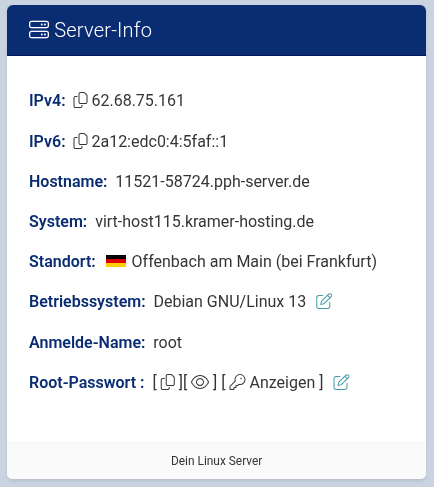
IPv6 auslesen
Gehe in den Cloud Manager des Servers und suche im ersten Panel nach „IPv6“. Wir zeigen Dir immer die erste Adresse des /64 Netzwerks an.
Beispiel einer IPv6-Adresse bei Prepaid-Hoster: 2a12:edc0:4:1337::1
IP6 Gateway/Konfiguration
Solltest Du die IPv6-Adresse selbstständig konfigurieren müssen, verwende das Gateway fe80::1. Deine Netzgröße ist in der Regel 64 (Netmask).
Um weitere IP-Adressen zu binden, musst Du sie über if-up.d und if-down.d (debian based)-Konfigurationen einrichten.
IPv6-Funktionalität testen
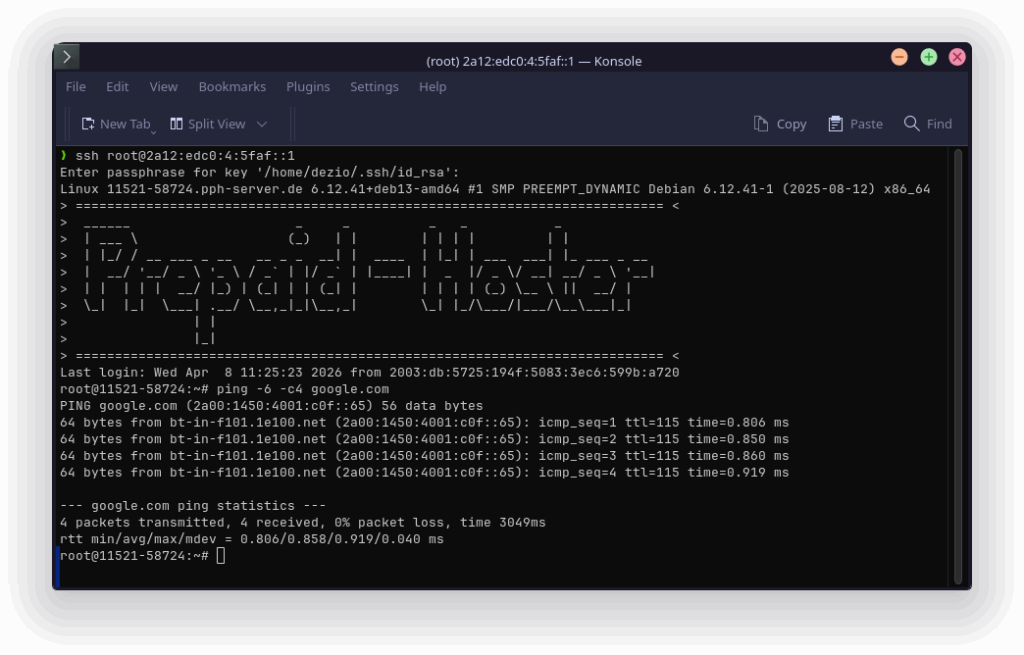
Um sicherzugehen, dass dein Server korrekt im IPv6-Netzwerk kommuniziert, kannst du dies mit wenigen Befehlen direkt auf der Konsole prüfen. Logge dich dazu per SSH auf deinem Server ein.
Ausgehende Verbindung prüfen
Führe unter Linux den Befehl ping6 google.com oder alternativ ping -6 google.com aus. Unter Windows lautet der Befehl ping -6 google.com. Wenn du eine Antwort mit Zeitangaben in Millisekunden erhältst, ist die ausgehende IPv6-Verbindung aktiv.
Eingehende Verbindung prüfen
Du kannst auch von deinem lokalen Rechner aus testen, ob dein Server über IPv6 erreichbar ist. Öffne dazu dein lokales Terminal und gib ping [Deine-IPv6-Adresse] ein. Bitte beachte dabei, dass dein eigener Internetanschluss zu Hause ebenfalls IPv6 unterstützen muss. Dies ist bei den meisten modernen Glasfaser- oder Mobilfunkanschlüssen der Fall. Ob dein Anschluss IPv6 hat, zeigt dir der Check am Anfang dieser Seite.
Automatisches Reverse DNS (rDNS)
Ein korrekt gesetzter rDNS-Eintrag ist besonders für den Betrieb von Mailservern oder für die Identifikation im Netzwerk wichtig. Unser Interface unterstützt das Setzen von RDNS auf IPv6-Adressen automatisiert.
Sobald du im Cloud Manager einen Hostnamen für dein IPv6-Netz hinterlegst, setzt unser System diesen Eintrag automatisch für die erste Adresse deines Netzes (::1). Du musst diesen Schritt also nicht manuell für diese spezifische IP vornehmen. Das System übernimmt die Konfiguration im Hintergrund für dich. Solltest Du für weitere Unteradressen eigene RDNS-Einträge benötigen, melde Dich gern im Support. Wir erledigen das für Dich.
 DE:
Wie ist meine IPv6-Adresse? Check und IPv6 am vServer
DE:
Wie ist meine IPv6-Adresse? Check und IPv6 am vServer
 EN:
Where can I find my IPv6 address?
EN:
Where can I find my IPv6 address?