SSH nutzt standardmäßig Port 22. Läuft dein Server auf einem anderen Port, gibst du ihn beim Verbinden mit -p an. Achtung: Bei scp heißt der Schalter -P, mit großem P.
ssh -p 2222 root@203.0.113.10
scp -P 2222 datei.txt root@203.0.113.10:/root/
rsync -e "ssh -p 2222" -av ordner/ root@203.0.113.10:/root/ordner/
Auf welchem Port dein SSH-Server gerade lauscht, siehst du auf dem Server selbst:
ss -tlnp | grep sshPort fest in der SSH-Config hinterlegen
Damit du dir den Port nicht merken musst, trägst du den Server auf deinem Rechner in ~/.ssh/config ein:
Host meinserver
 HostName 203.0.113.10
 User root
 Port 2222
Danach reicht ssh meinserver. Auch scp und rsync lesen diese Datei.
Warum den SSH-Port ändern?
Ein anderer Port als 22 hält viele automatisierte Bruteforce-Versuche fern, weil Bots meist nur bekannte Ports abklopfen. Das ist keine echte Absicherung, aber deine Logs werden deutlich ruhiger. Schützen sollten dich trotzdem SSH-Keys und Werkzeuge wie Fail2Ban.
SSH-Port über Vionity ändern
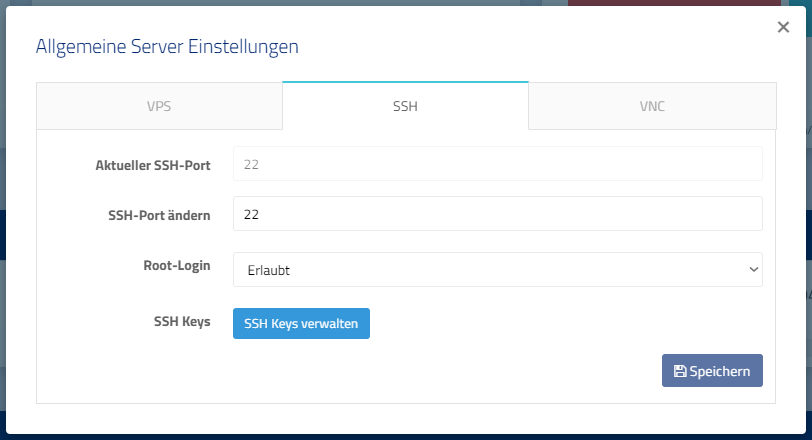
- Öffne den Cloud Manager des Servers, bei dem du den SSH-Port ändern möchtest.
- Klicke auf „VPS Einstellungen“ und öffne den Reiter „SSH“.
- Gib im Feld „SSH-Port ändern“ den gewünschten Port ein. Nimm einen freien Port über 1024.
- Klicke auf „Speichern“. Im Hintergrund wird die Konfiguration angepasst und der SSH-Server neu gestartet.
Wichtig: Nutzt du eine eigene Firewall (ufw, nftables, firewalld), gib den neuen Port vorher frei, zum Beispiel mit ufw allow 2222/tcp. Hast du es vergessen, kommst du über VNC trotzdem auf den Server und kannst es nachholen.
SSH-Port von Hand ändern
- Gib den neuen Port in deiner Firewall frei, siehe oben.
- Öffne
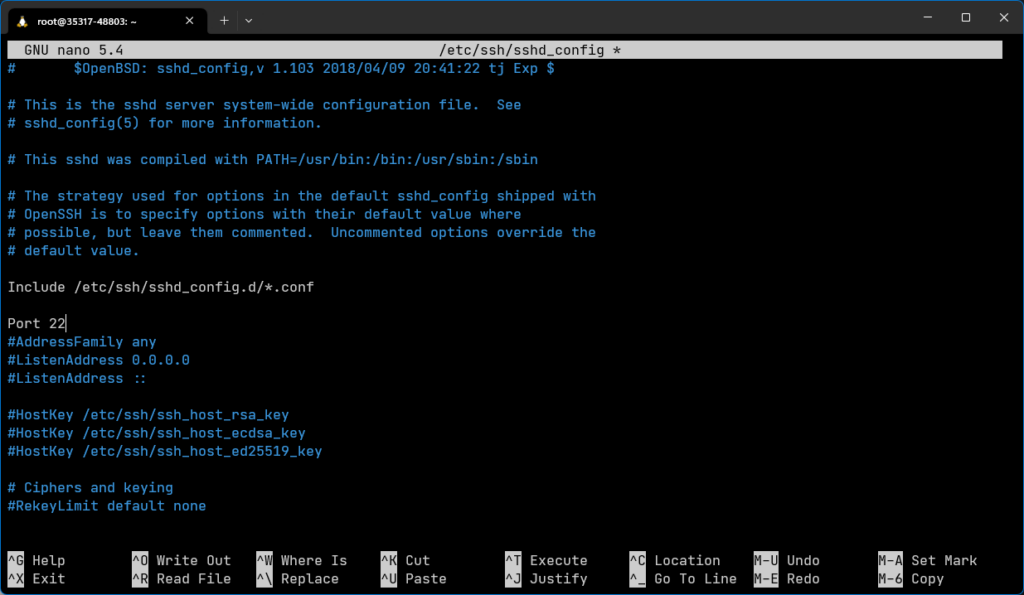
/etc/ssh/sshd_config, etwa mitnano. Suche die Zeile mitPort. Beginnt sie mit#, entferne das Zeichen, sonst wird die Zeile ignoriert. Fehlt sie, leg sie weit oben an, zum BeispielPort 2222. Wähle einen Port zwischen 1024 und 65535. - Prüfe die Konfiguration mit
sshd -t. Gibt der Befehl nichts aus, ist alles in Ordnung. - Starte den SSH-Server neu mit
systemctl restart ssh(auf manchen Systemen heißt der Dienstsshd). Schließ dein aktuelles SSH-Fenster noch nicht. - Teste in einem zweiten Fenster die Verbindung mit
ssh -p 2222 …. Klappt etwas nicht, reparierst du es über die noch offene erste Verbindung.
Ubuntu 24.04: Der Port ändert sich nicht?
Neuere Ubuntu-Versionen (ab 22.10) starten SSH über einen systemd-Socket. Dort reicht ein Neustart des Dienstes nicht, SSH lauscht weiter auf Port 22. Nach der Änderung in sshd_config brauchst du:
systemctl daemon-reload
systemctl restart ssh.socket
ss -tlnp | grep ssh
Systeme mit SELinux
Ist SELinux aktiv, etwa bei Distributionen aus der Red-Hat-Familie, darf sshd den neuen Port erst nach einer Freigabe nutzen: semanage port -a -t ssh_port_t -p tcp 2222
Wann du den SSH-Port nicht ändern solltest
Schützt ein DDoS-Filter deinen Server und läuft darauf ein Dienst, der diesen Schutz braucht, lass SSH auf Port 22. Die Firewall erkennt SSH-Verkehr nur auf dem Standardport zuverlässig. Auf einem anderen Port kann sie ihn falsch einordnen. Dann bricht deine Verbindung plötzlich ab und deine IP-Adresse wird für einige Minuten gesperrt.
 DE:
SSH-Port: Standard 22, anderen Port nutzen und ändern
DE:
SSH-Port: Standard 22, anderen Port nutzen und ändern
 EN:
SSH Port: Default 22, Connecting to and Changing a Custom Port
EN:
SSH Port: Default 22, Connecting to and Changing a Custom Port